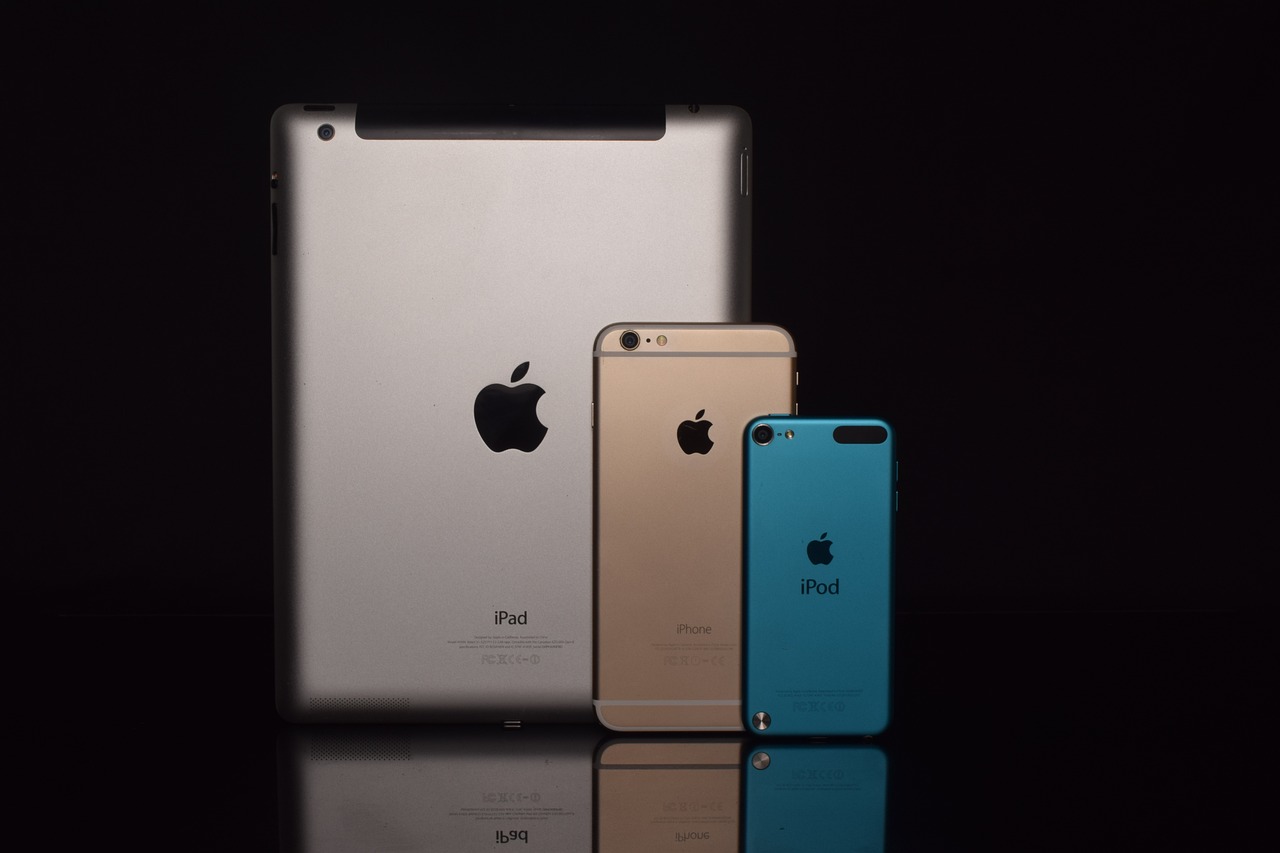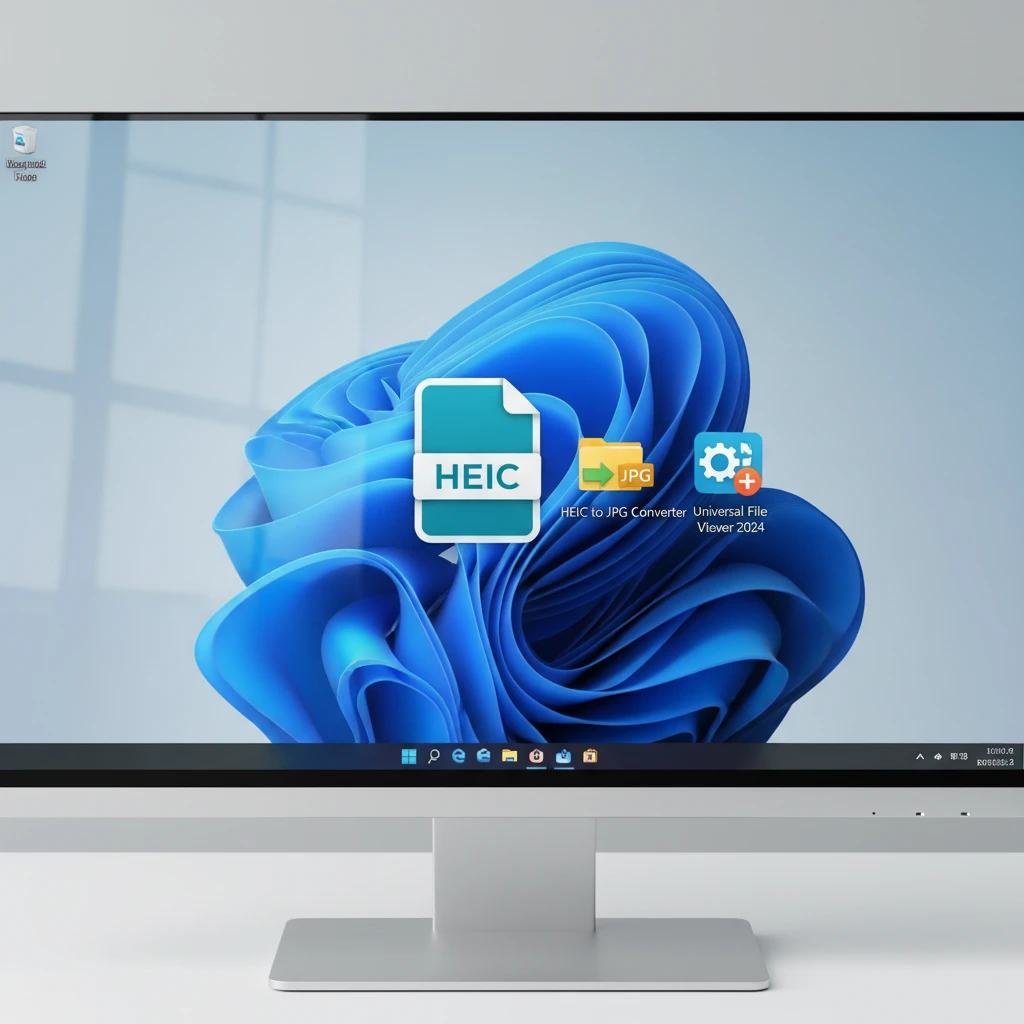
Los archivos HEIC (High Efficiency Image Container) son el formato de imagen predeterminado que utiliza Apple desde iOS 11. Si has transferido fotos desde tu iPhone a una PC con Windows, es probable que te hayas encontrado con estos archivos que no se pueden abrir directamente. En esta guía completa, te mostraremos todas las formas de abrir archivos HEIC en Windows.
¿Qué son los Archivos HEIC?
HEIC es un formato de imagen desarrollado por Apple que ofrece mejor compresión que JPEG manteniendo una calidad superior. Aunque es eficiente, Windows no incluye soporte nativo para este formato, lo que puede causar problemas de compatibilidad.
Método 1: Extensiones HEIF de Microsoft Store
La forma más sencilla de abrir archivos HEIC en Windows es instalando las extensiones oficiales de Microsoft:
- Abre Microsoft Store en tu PC
- Busca «HEIF Image Extensions»
- Instala la extensión gratuita de Microsoft
- También instala «HEVC Video Extensions» si planeas ver videos
- Reinicia tu PC y los archivos HEIC se abrirán automáticamente
Método 2: Usar Software de Terceros
IrfanView
IrfanView es un visor de imágenes gratuito que soporta HEIC con un plugin adicional:
- Descarga e instala IrfanView desde su sitio oficial
- Descarga el plugin HEIC/HEIF desde la sección de plugins
- Instala el plugin y reinicia IrfanView
- Ahora podrás abrir archivos HEIC directamente
CopyTrans HEIC
Esta herramienta gratuita permite ver archivos HEIC en el Explorador de Windows:
- Descarga CopyTrans HEIC desde su página oficial
- Ejecuta el instalador y sigue las instrucciones
- Los archivos HEIC mostrarán miniaturas en el Explorador
- Podrás abrirlos con cualquier visor de imágenes
Método 3: Convertir HEIC a JPEG
Si prefieres convertir los archivos para mayor compatibilidad, tienes varias opciones:
Conversor Online
- Usa servicios como HEICtoJPEG.com o CloudConvert
- Sube tus archivos HEIC
- Selecciona el formato de salida (JPEG o PNG)
- Descarga los archivos convertidos
Software de Conversión
Para conversiones masivas, considera usar:
- HEIC Converter por Aiseesoft
- iMazing HEIC Converter (gratuito)
- Apowersoft HEIC Converter
Solución de Problemas Comunes
Los Archivos Siguen Sin Abrirse
Si después de instalar las extensiones los archivos no se abren:
- Verifica que hayas instalado tanto HEIF Image Extensions como HEVC Video Extensions
- Reinicia completamente tu PC
- Actualiza Windows a la última versión
- Comprueba que los archivos no estén corruptos
Problemas de Rendimiento
Los archivos HEIC pueden cargar lentamente en computadoras más antiguas. Para mejorar el rendimiento:
- Convierte los archivos más utilizados a JPEG
- Usa un SSD en lugar de disco duro tradicional
- Considera actualizar la RAM de tu sistema
Configurar iPhone para Evitar HEIC
Si prefieres evitar completamente los archivos HEIC, puedes configurar tu iPhone para usar JPEG:
- Ve a Configuración > Cámara > Formatos
- Selecciona «Más Compatible» en lugar de «Alta Eficiencia»
- Las nuevas fotos se guardarán en formato JPEG
Consejos Adicionales
- Siempre mantén copias de seguridad antes de convertir archivos
- Los archivos HEIC Live Photos pueden requerir software especializado
- Considera usar servicios en la nube como iCloud o Google Photos para mejor compatibilidad
- Algunas versiones de Adobe Creative Suite también soportan HEIC nativamente
Con estas soluciones, podrás abrir y trabajar con archivos HEIC en Windows sin problemas. Elige el método que mejor se adapte a tus necesidades y disfruta de tus fotos de iPhone en tu PC.